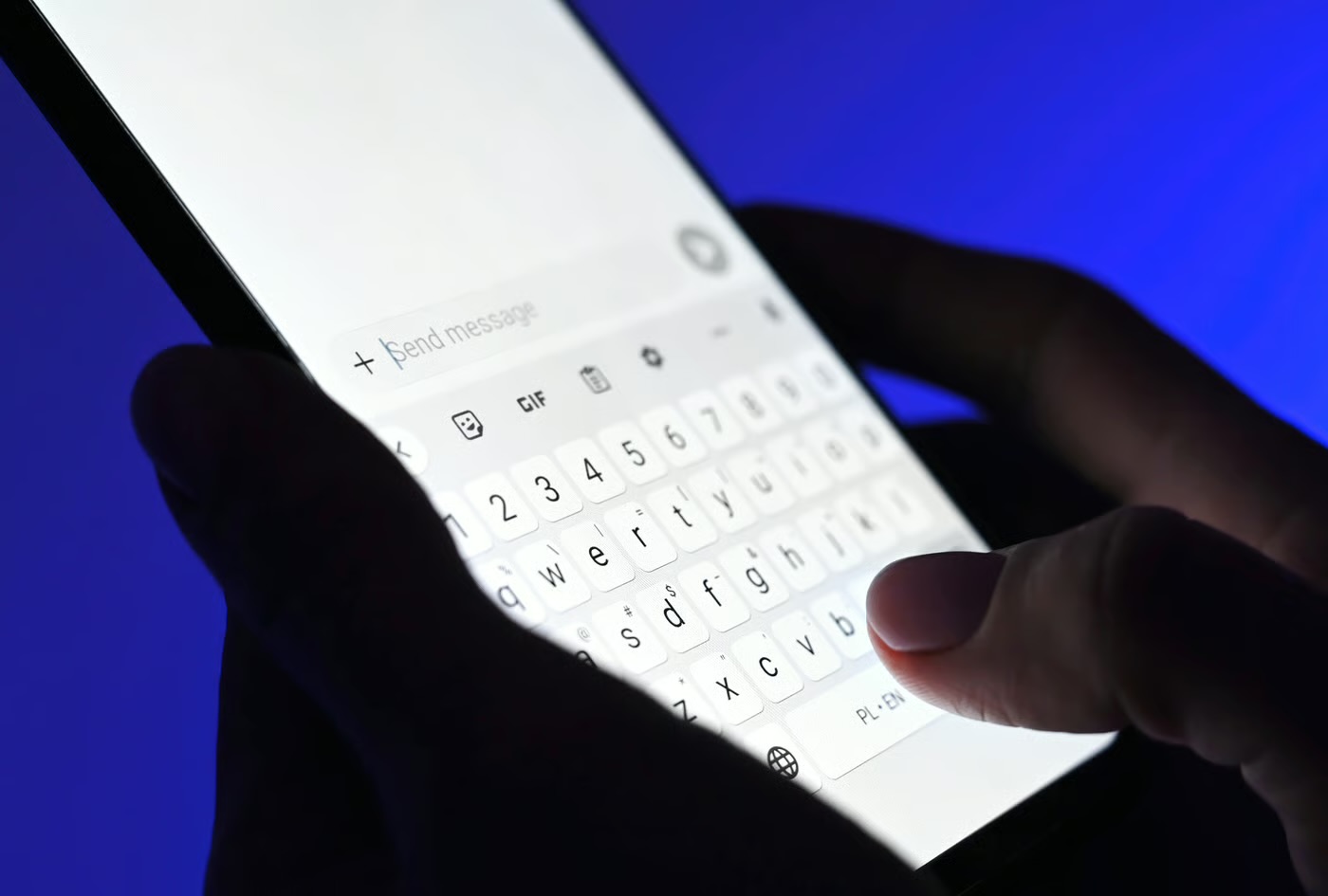
Google Messages ha sumado una nueva herramienta de personalización que permite cambiar la estética de las conversaciones mediante colores, temas y fondos de pantalla, ofreciendo la opción de utilizar imágenes prediseñadas o fotos de la galería personal.
La actualización habilita la posibilidad de modificar el tono de las burbujas de diálogo y el tapiz del chat de forma independiente para cada conversación a través de un panel de configuración específico.
El sistema contempla dos modalidades principales de ajuste:
- Paletas de color: Permiten cambiar la tonalidad de los globos de texto y de la interfaz del chat.
- Fondos de pantalla: Brindan la opción de subir fotografías de la galería o elegir imágenes clasificadas por temáticas como Naturaleza, Animales o Espacio.
Al seleccionar una imagen o patrón, la aplicación adapta automáticamente los tonos de las burbujas para mantener la armonía visual, aunque el usuario conserva la facultad de realizar retóques manuales.
De acuerdo con la información brindada por Google, las modificaciones visuales son estrictamente locales, lo que significa que solo son visibles en el dispositivo donde se configuran sin alterar la interfaz del destinatario. Para acceder a esta característica es indispensable contar con la función de servicios RCS activada.
El protocolo RCS (Rich Communication Services) opera directamente en la aplicación de mensajes predeterminada del sistema Android sin requerir la instalación de plataformas de mensajería alternativas.
Pasos para personalizar las conversaciones
- Abre la aplicación Google Messages e ingresa al chat que deseas modificar.
- Toca el nombre del contacto en la parte superior o presiona el menú de tres puntos (⋮) ubicado en la esquina superior derecha.
- Selecciona la opción Tema del chat (Chat theme).
- Elige la combinación deseada: marca una paleta de tonos o pulsa en Fondos (Wallpapers) para subir una fotografía propia o seleccionar una plantilla prediseñada.
- Presiona Siguiente (Next) para revisar la vista previa y confirma con Aplicar (Apply).
- Si prefieres restablecer el aspecto original de la interfaz, vuelve al menú de configuración del tema y selecciona Restablecer (Reset to default).
Foto cortesía Envato